

Primi passi
Accesso e account
Contenuto del manuale completo manuale completo
Login, recupero e cambio della password, verifica in due passaggi (2FA).
I dettagli operativi sono nel manuale completo, riservato a chi usa DDVR con un proprio account.
L'interfaccia
Lo schermo di DDVR ha tre zone:
- La barra in alto: il DVR su cui stai lavorando (chi gestisce più DVR li cambia da qui), il tema grafico (Default, Modern HSE, PA / Italia), Installa app e Attiva notifiche, il Manuale e il menu personale.
- Il menu laterale, diviso in gruppi: Anagrafiche, Processi lavorativi, Valutazione, Registri e monitoraggio, Emergenza, DVR, Documenti e report, Amministrazione. Il pulsante lo riduce a una colonna di icone: passando sopra un'icona si apre il gruppo.
- L'area di lavoro, con elenchi e schede.
Sullo smartphone il menu diventa un cassetto e in basso compare una barra con Home, Rilevazioni, Scansiona (lettore QR), Foto, Scadenze e Menu.
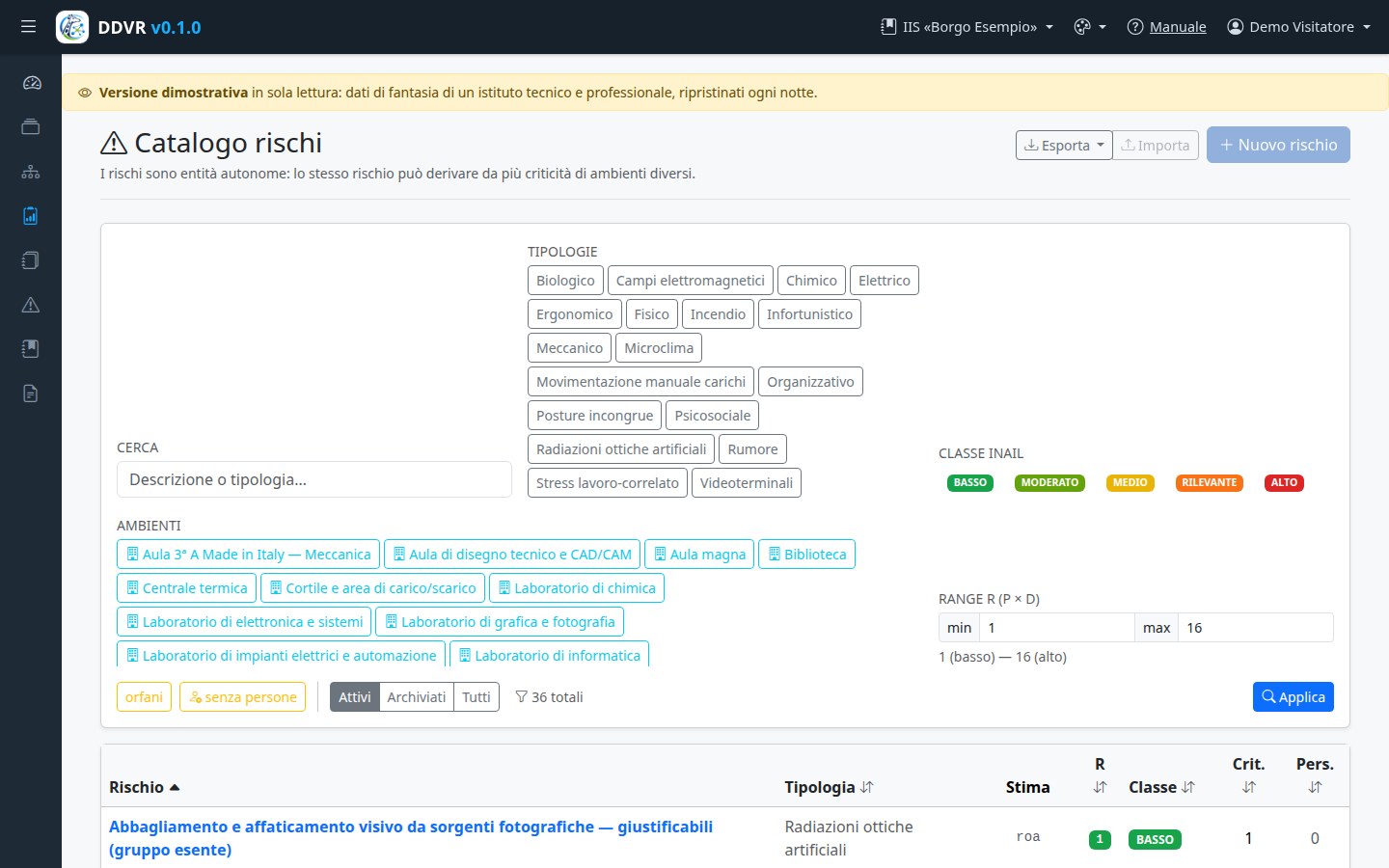
Elenchi, filtri e ricerca
Tutti gli elenchi funzionano allo stesso modo:
- la barra dei filtri con Cerca, i menu «— qualsiasi —» e i pulsanti Applica e Reset; un'etichetta ricorda se ci sono «Filtri attivi»;
- un clic sull'intestazione di colonna ordina; «Per pagina:» sceglie 25, 50 o 100 righe;
- per ambienti, planimetrie e beni si passa da Vista a card a Vista a elenco;
- il menu Esporta produce CSV, Excel o un PDF di stampa con i filtri attivi: si esporta esattamente ciò che si vede;
- molti elenchi hanno un cruscotto ( ) con indicatori, distribuzioni per stato e categoria e avvisi.
Le schede di dettaglio
Aprendo un elemento si arriva alla sua scheda: in alto codice, stato e pulsanti ( Modifica, elimina, QR…), sotto una serie di tab. Oltre ai dati propri, le tab mostrano tutto ciò che è collegato: le criticità e i rischi, le persone raggiunte, le fasi in cui l'elemento compare («Coinvolgimento fasi»), il Registro delle annotazioni (manutenzioni, verifiche, non conformità) e gli allegati.
Codici e collegamenti
Contenuto del manuale completo manuale completo
Il codice univoco di ogni elemento e la navigazione tra elementi collegati.
I dettagli operativi sono nel manuale completo, riservato a chi usa DDVR con un proprio account.